Sprawdź cenę gry na stronie, którą właśnie czytasz
Czytasz recenzję, oglądasz film albo przeglądasz sklep? Kliknij ikonę PlanszowyBazar. Rozszerzenie rozpozna grę i pokaże cenę każdej wersji w sklepach oraz najniższą cenę na Bazarze.
- Bezpłatne w wersji beta
- Ceny bez zakładania konta
- Działa dopiero po kliknięciu ikony
Jak używać
Cztery kroki od instalacji do pierwszej ceny.
- Krok 1
Dodaj rozszerzenie do Chrome
Kliknij „Dodaj do Chrome”. Potem kliknij ikonę puzzla obok paska adresu i przypnij PlanszowyBazar. - Krok 2
Wybierz sposób działania
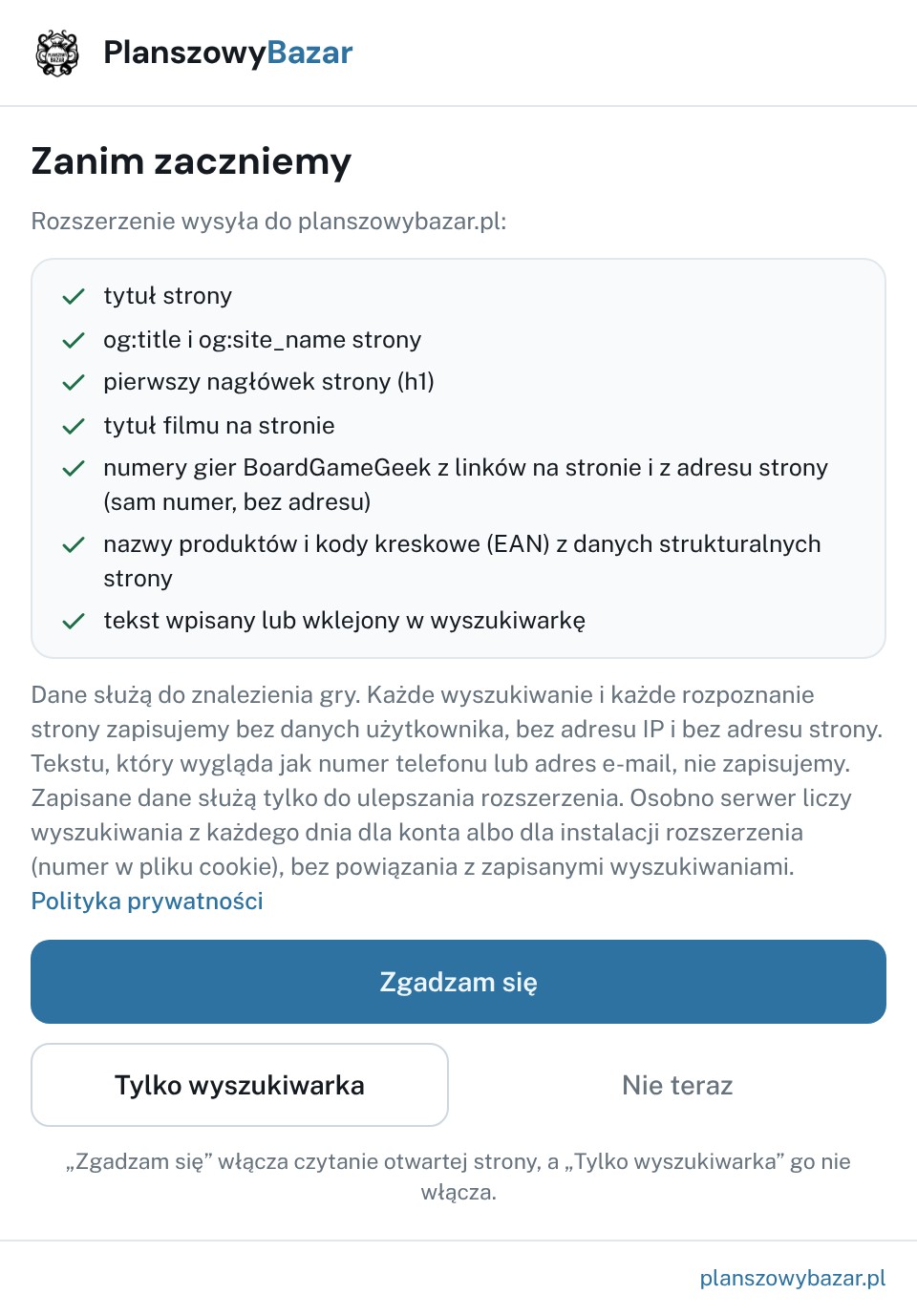
Przy pierwszym otwarciu rozszerzenie pokazuje, jakie dane wysyła, i pyta o zgodę.„Zgadzam się”: rozszerzenie samo rozpoznaje gry na otwartej stronie.
„Tylko wyszukiwarka”: rozszerzenie nie czyta strony. Wysyła tylko tekst, który wpiszesz.
„Nie teraz”: okienko się zamyka. Rozszerzenie nic nie wysyła.
- Krok 3
Otwórz stronę o grze i kliknij ikonę
Rozszerzenie szuka gier na otwartej stronie: w sklepie, w recenzji, na BoardGameGeek albo w filmie na YouTube. - Krok 4
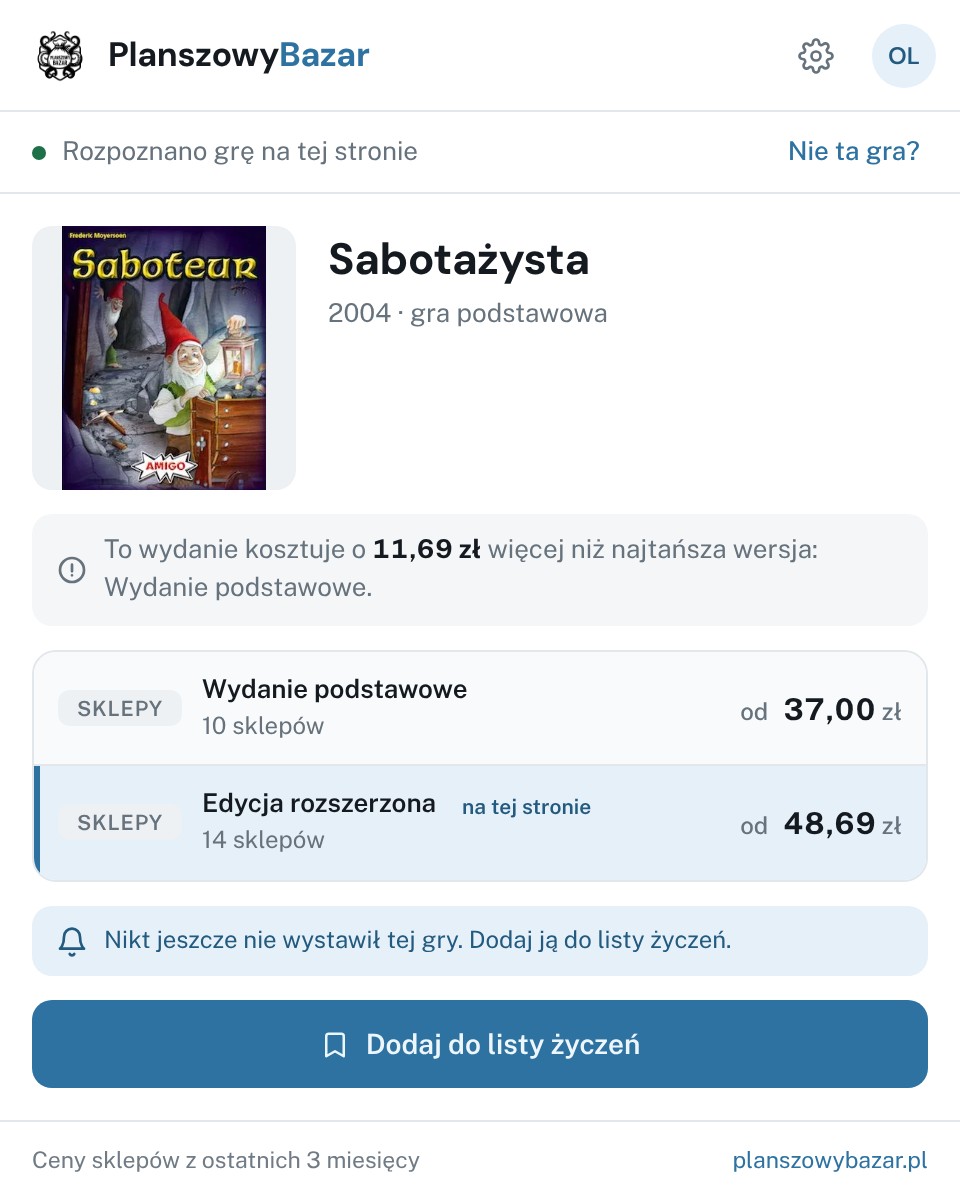
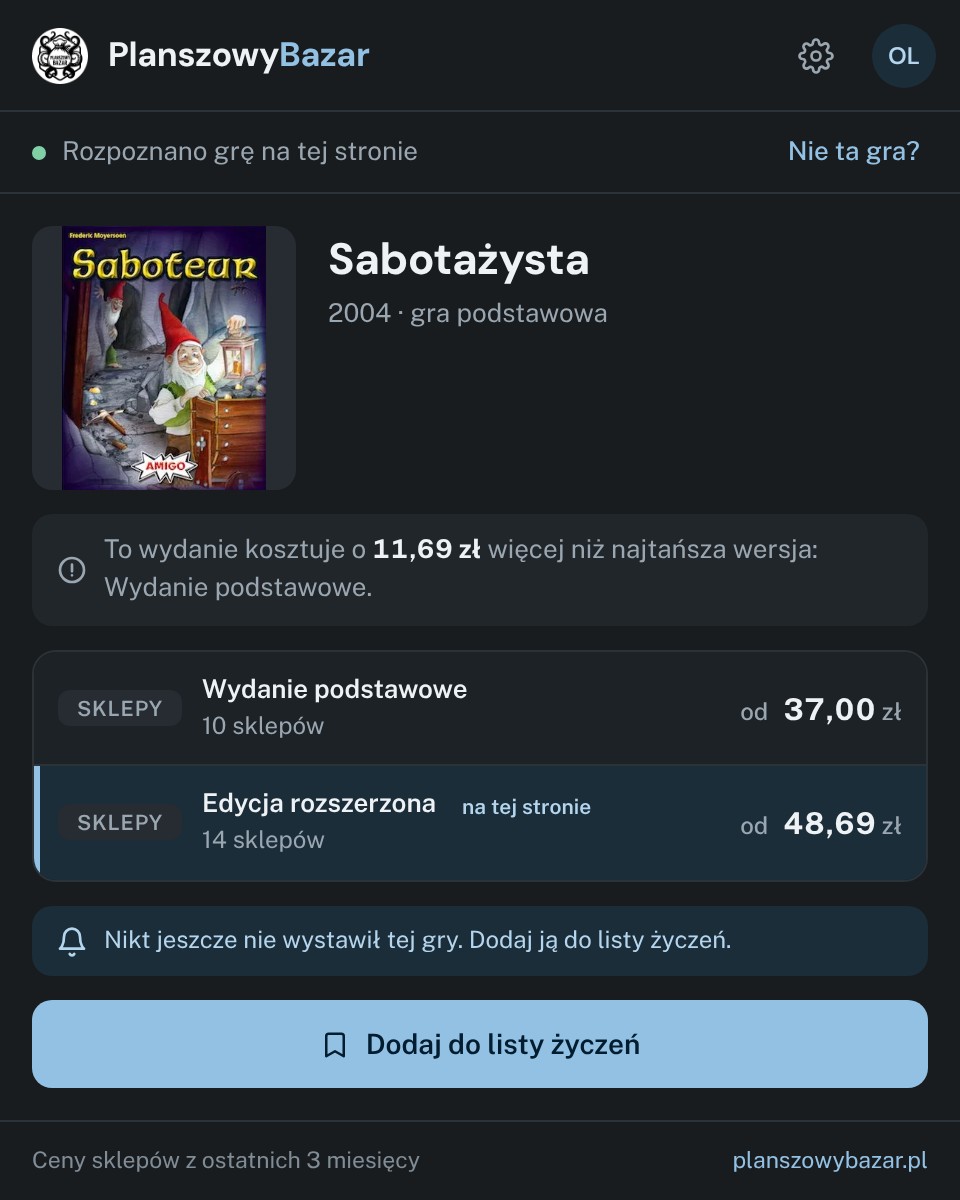
Porównaj ceny i zapisz grę
Widzisz cenę każdej wersji gry w sklepach i najniższą cenę na Bazarze. Kliknij wersję, aby zobaczyć najtańsze sklepy. Aby dodać grę do Listy życzeń, zaloguj się na planszowybazar.pl w tej samej przeglądarce i otwórz okienko ponownie.
Widoki okienka
Co widzisz w okienku
Okienko zależy od tego, ile gier rozszerzenie znajdzie na stronie.
Najtańsze sklepy
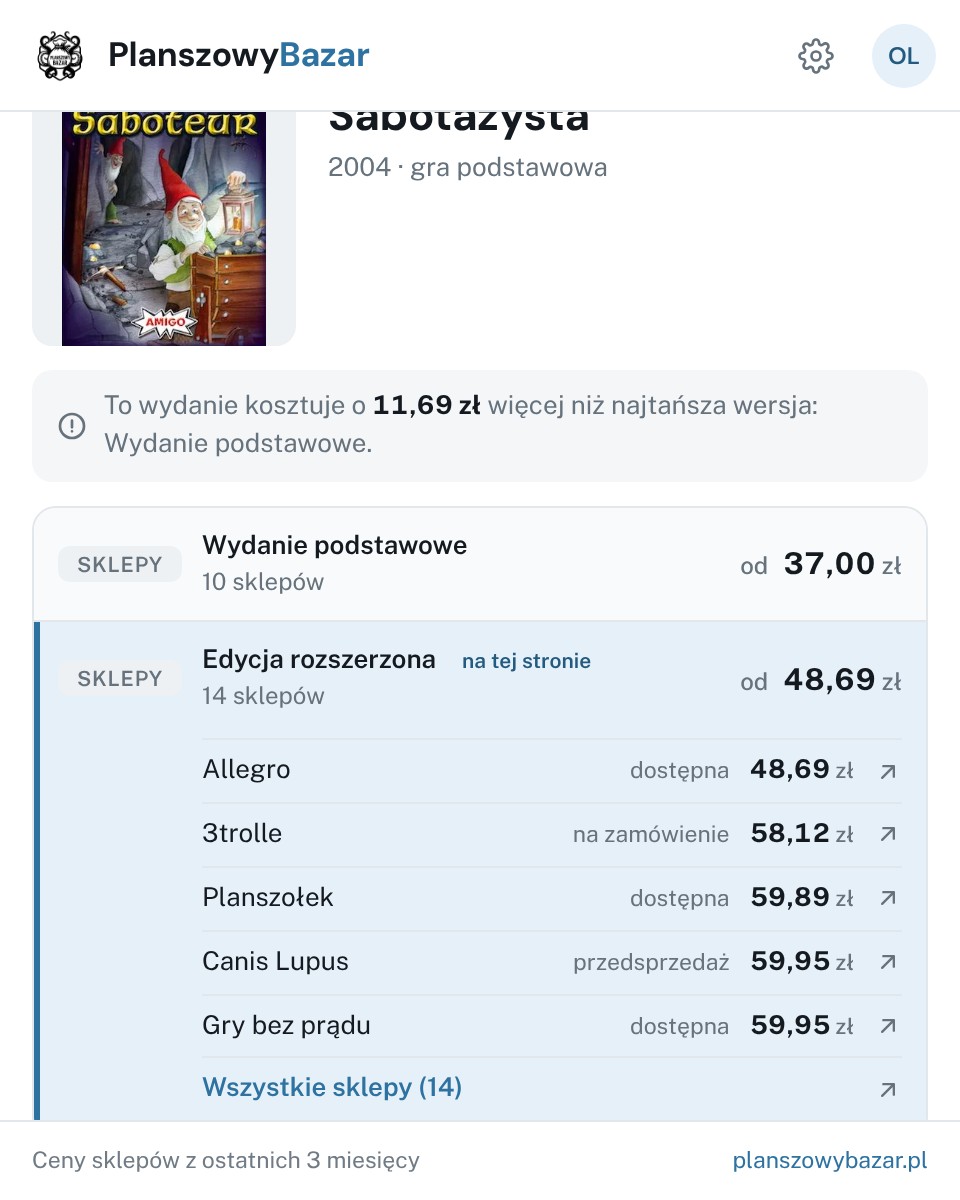
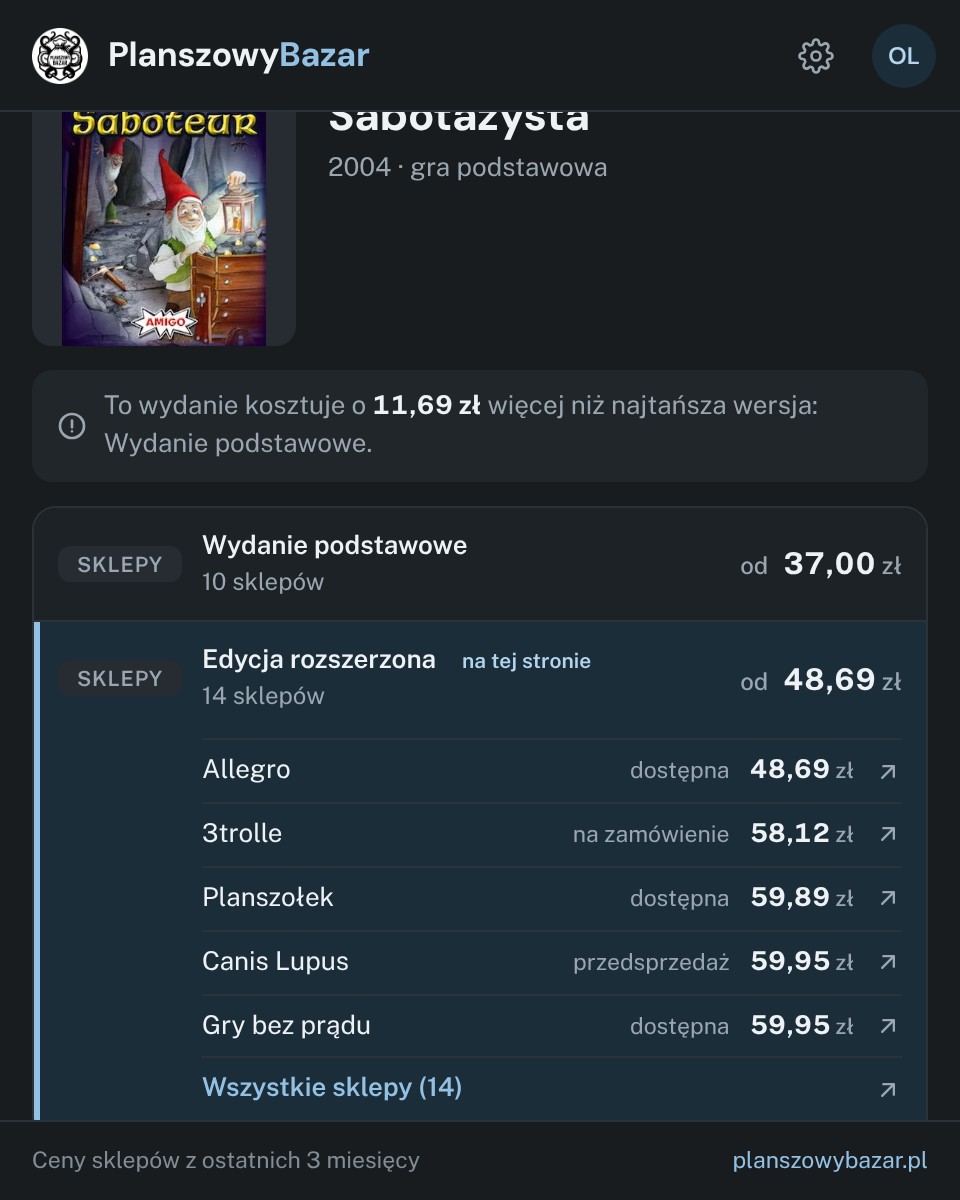
Każda wersja gry ma swoją cenę. Wersja z otwartej strony ma oznaczenie „na tej stronie”. Kliknij wersję, aby zobaczyć 5 najtańszych sklepów z ceną i dostępnością.
Kliknij sklep, aby otworzyć jego stronę. „Wszystkie sklepy” otwiera stronę z cenami we wszystkich sklepach.
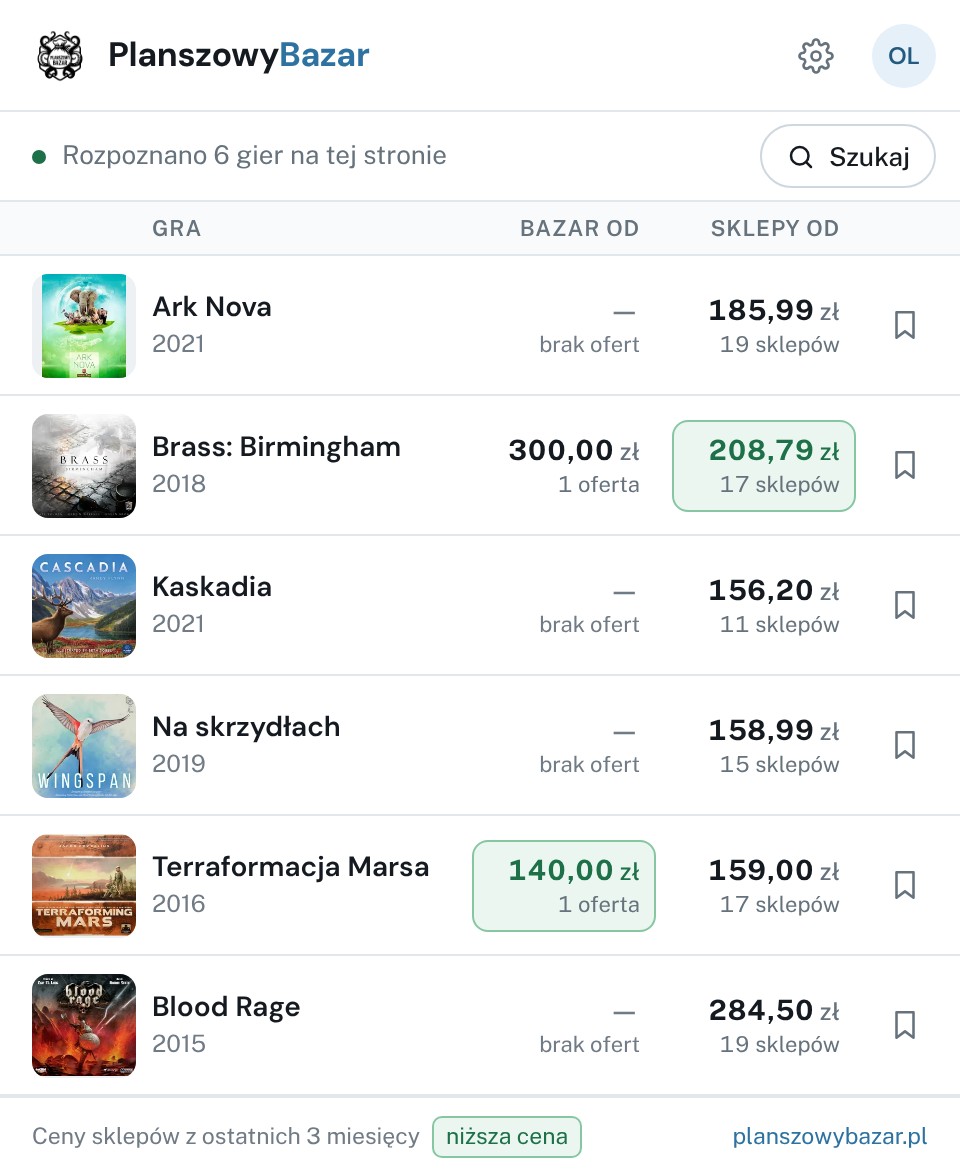
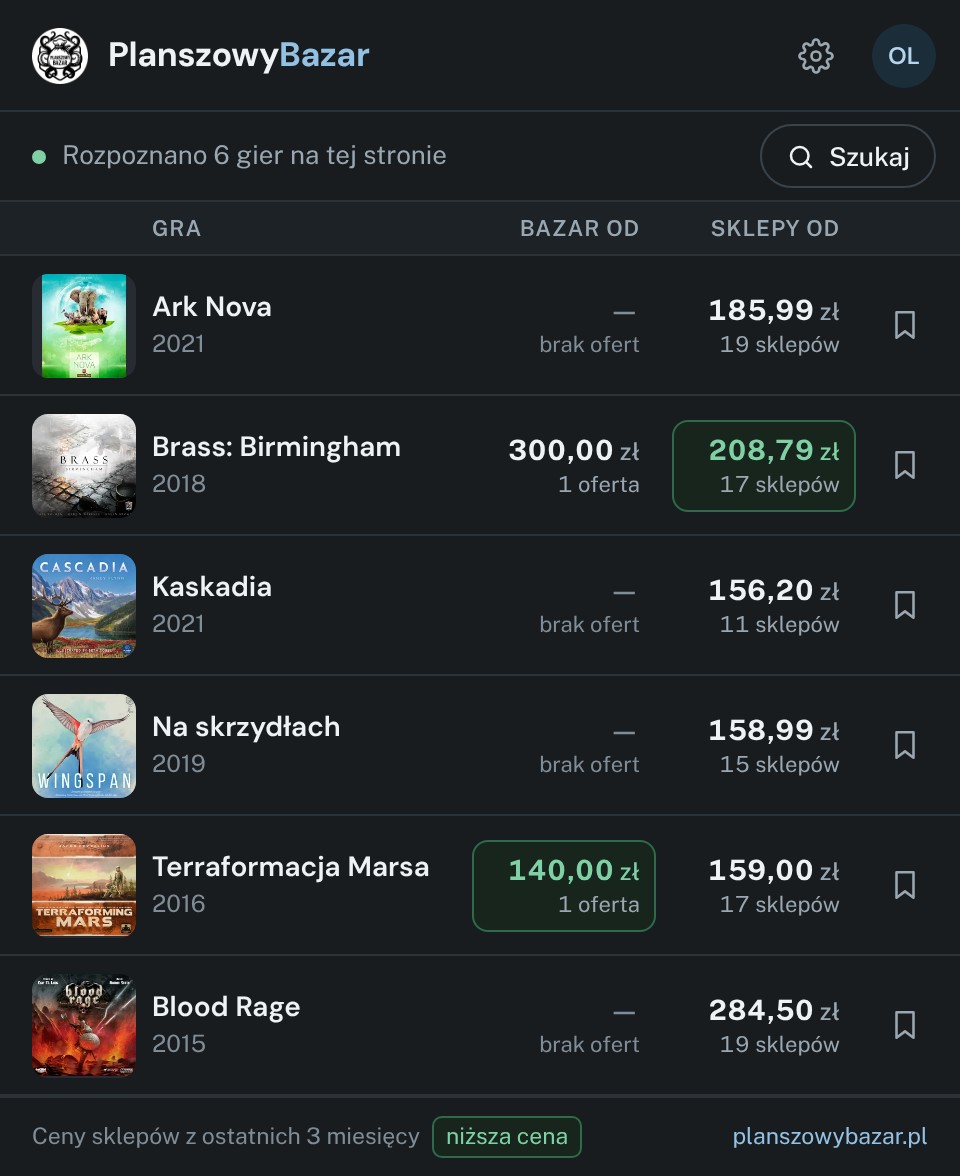
Kilka gier na stronie
Rozszerzenie szuka gier na otwartej stronie. Gdy znajdzie kilka, pokazuje je na jednej liście z cenami. Kliknij tytuł gry, aby zobaczyć szczegóły.
Treść strony nie jest wysyłana.
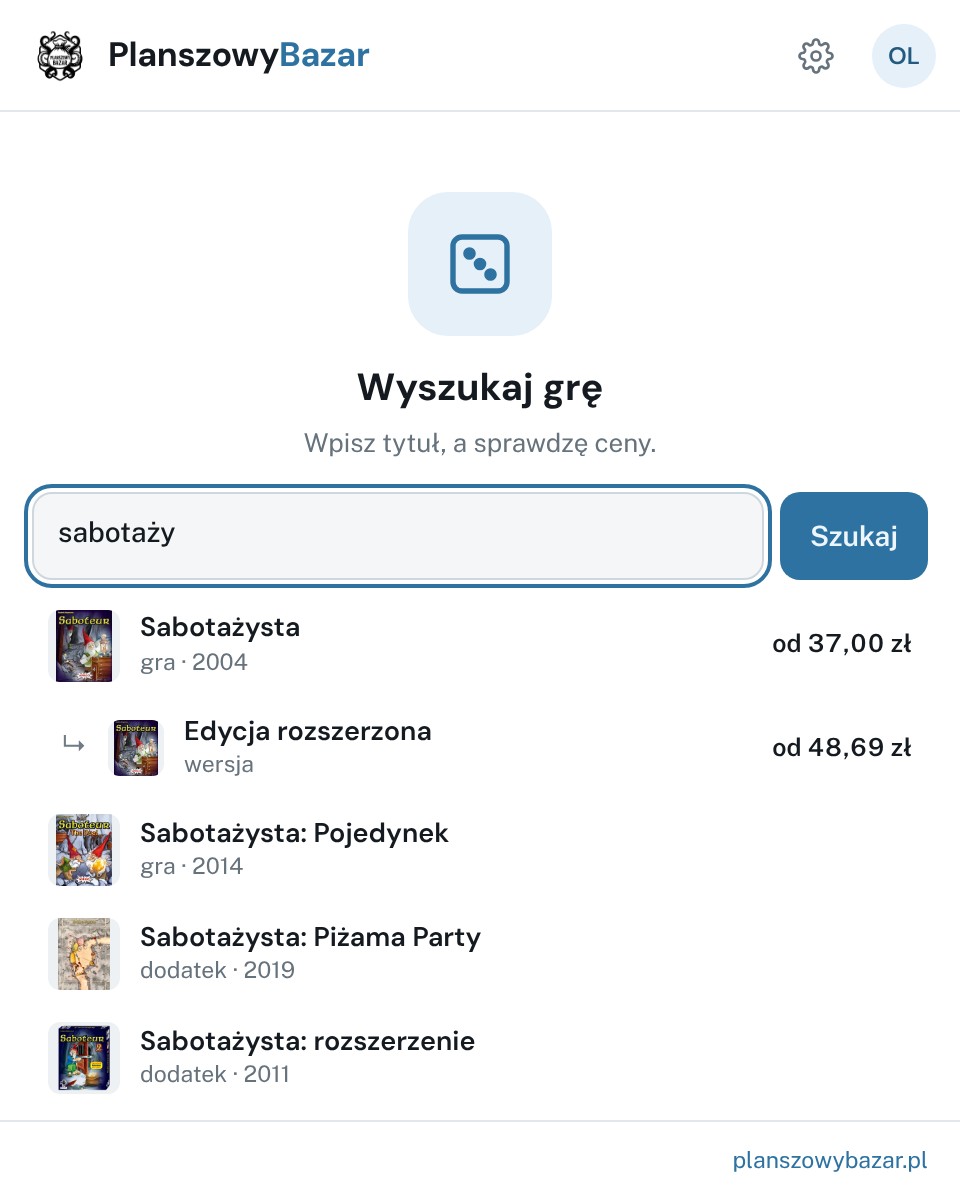
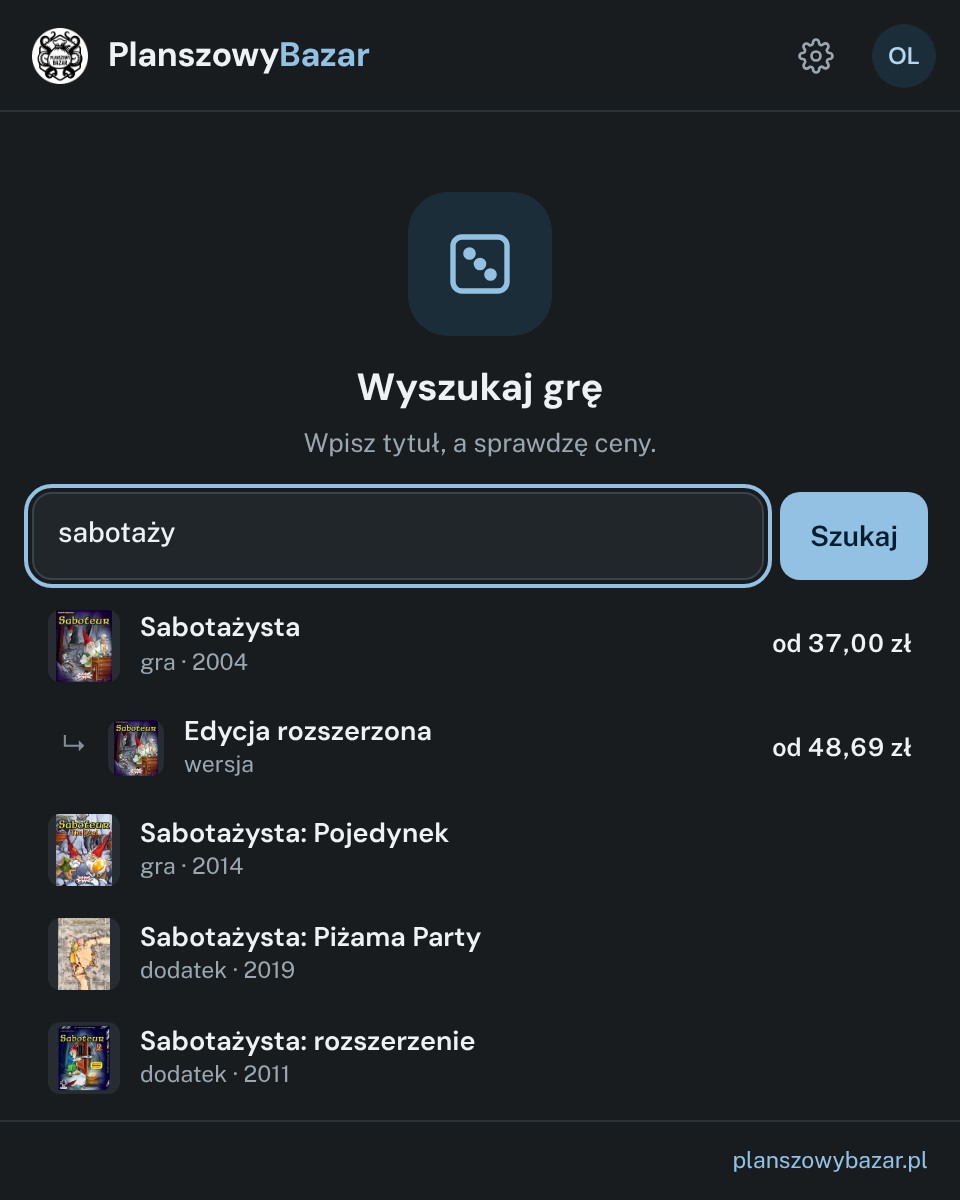
Podpowiedzi
Zacznij pisać tytuł. Po trzech literach pod polem zobaczysz gry i ich wersje z cenami. Kliknij podpowiedź, aby zobaczyć ceny.
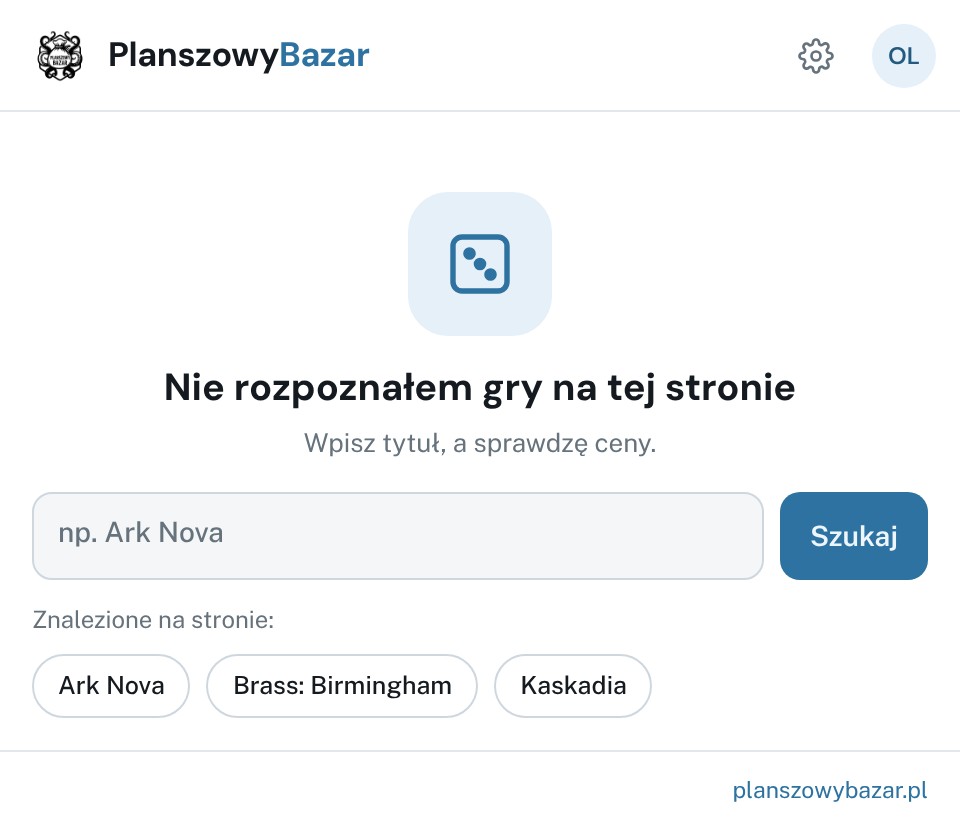
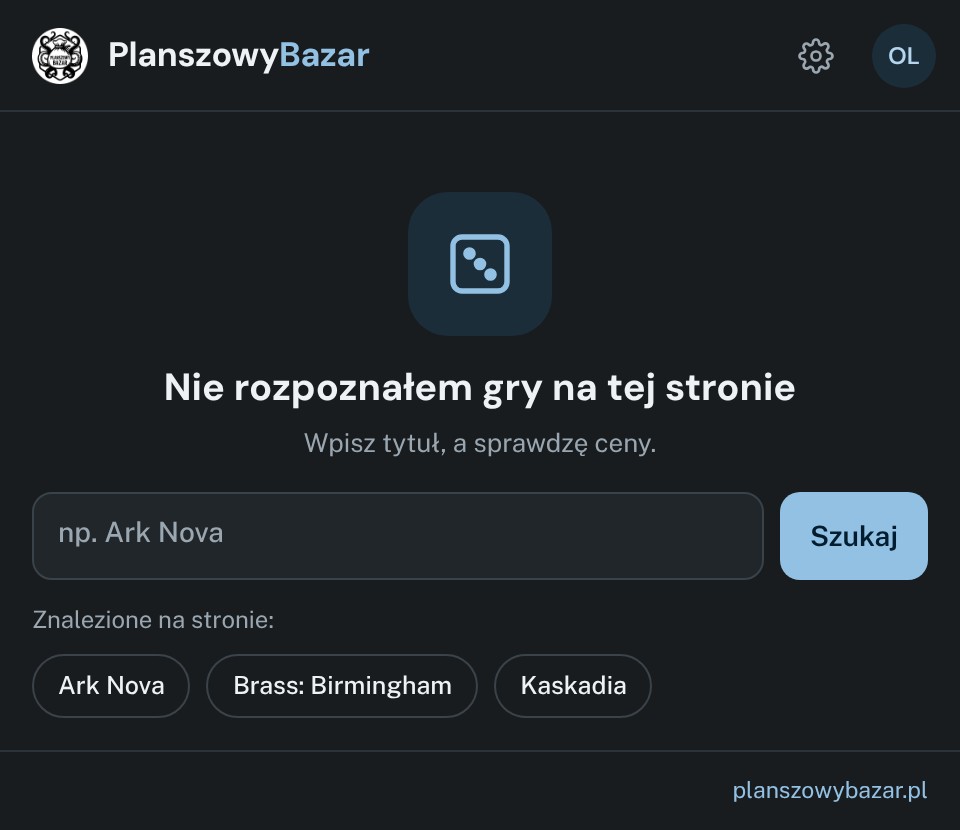
Wyszukiwarka
Rozszerzenie nie znalazło gry? Wpisz tytuł i kliknij „Szukaj”.
* Wklej treść ogłoszenia z Facebooka, aby porównać ceny z cenami w sklepach. Wynik jest najlepszy, gdy każda gra jest w osobnej linii.
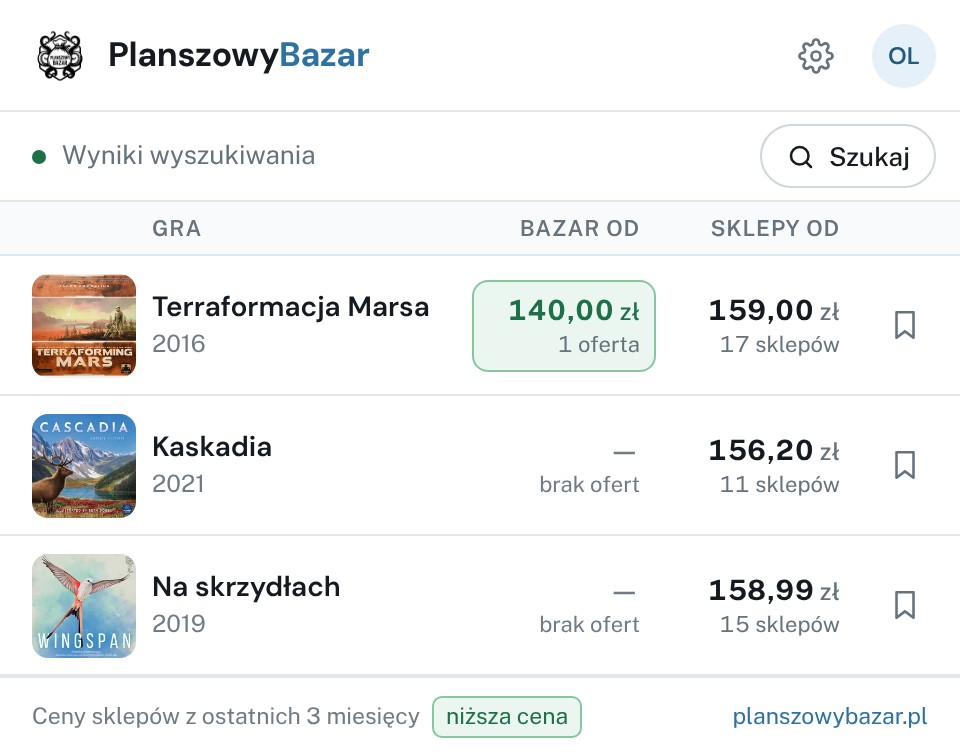
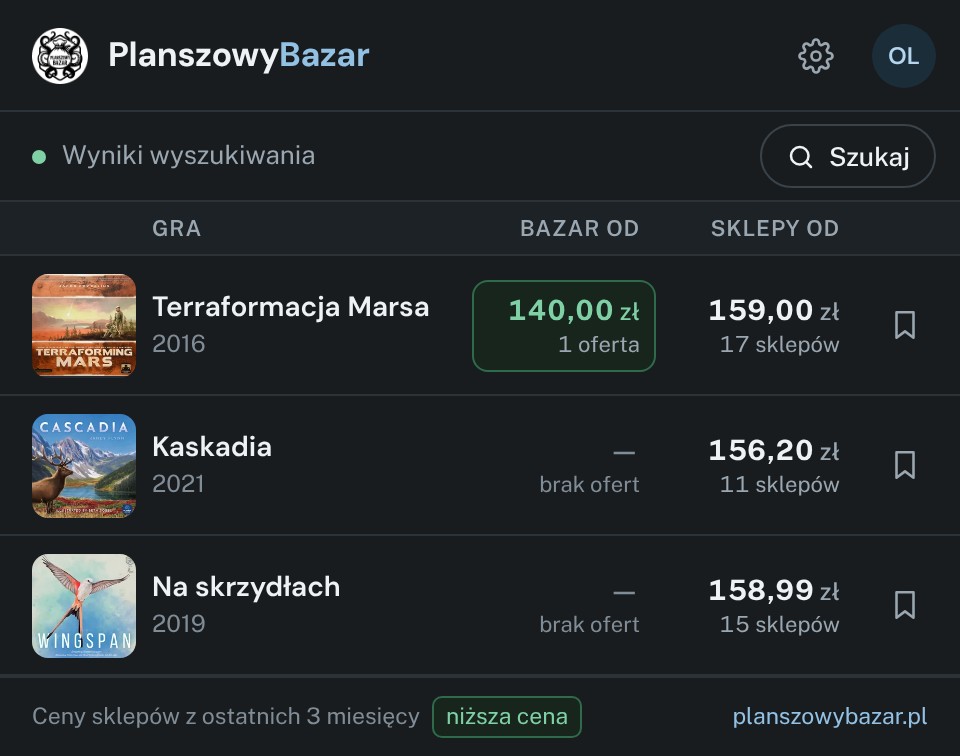
Wyniki wyszukiwania
Każda gra ma dwie ceny: najniższą na Bazarze i najniższą w sklepach. Zielona ramka oznacza niższą cenę.
Słownik
Przyciski i oznaczenia
- „Nie ta gra?”
- Otwiera wyszukiwarkę. Wpisz właściwy tytuł. Przy liście gier ten przycisk ma nazwę „Szukaj”.
- Wersje gry
- Gra ma kilka wersji, na przykład wydanie podstawowe i edycję rozszerzoną. Każda wersja ma swoją cenę w sklepach. Najtańsza wersja jest na górze. Kliknij wersję, aby zobaczyć 5 najtańszych sklepów.
- „na tej stronie”
- Oznacza wersję z otwartej strony. Gdy ta wersja jest droższa, okienko podaje różnicę do najtańszej wersji.
- „szukasz tego”
- Oznacza wersję, którą wybierzesz z podpowiedzi.
- „Wszystkie sklepy”
- Otwiera stronę cen tej wersji z listą wszystkich sklepów. Jest widoczny, gdy wersja ma więcej niż 5 sklepów.
- „Pokaż wszystkie”
- Gra ma dużo wersji? Okienko pokazuje 5 najtańszych. Kliknij, aby zobaczyć wszystkie.
- „ostatnio”
- Wersji nie ma teraz w sklepach. Okienko pokazuje jej ostatnią cenę.
- „niższa cena”
- Zielona ramka oznacza tańszą stronę: Bazar albo sklepy.
- „Oferty na Bazarze”
- Otwiera oferty tej gry od graczy na planszowybazar.pl. Gdy Bazar jest tańszy, przycisk pokazuje liczbę ofert, na przykład „Zobacz 2 oferty na Bazarze”.
- „Oferty sklepów”
- Otwiera stronę cen tej gry z listą sklepów. Przycisk jest widoczny, gdy mamy stronę cen tej gry.
- „Dodaj do listy życzeń”
- Zapisuje grę na Twojej Liście życzeń. Wymaga logowania na planszowybazar.pl. Gdy Bazar jest tańszy, przycisk ma nazwę „Lista życzeń”.
- Kafelki „Bazar” i „Sklepy”
- Gdy nie znamy wersji gry, okienko pokazuje dwa kafelki. Kliknij kafelek, aby otworzyć oferty na Bazarze albo najtańszą ofertę w sklepie.
- „Brak ofert”
- Nikt jeszcze nie wystawił tej gry na Bazarze. Dodaj ją do Listy życzeń.
Prywatność
Rozszerzenie działa tylko wtedy, gdy klikniesz jego ikonę. Czyta tylko kartę, którą masz otwartą.
Co rozszerzenie wysyła
- tytuł strony i nazwę serwisu,
- główny nagłówek strony,
- tytuł filmu na YouTube,
- numery gier BoardGameGeek z linków i z adresu strony (sam numer),
- nazwy produktów i kody kreskowe (EAN),
- tekst, który wpisujesz w wyszukiwarkę, także w trakcie pisania, aby pokazać podpowiedzi.
Czego nie wysyła
- adresu strony,
- treści strony,
- zaznaczonego tekstu,
- danych z innych kart,
- niczego przed Twoją zgodą.
Co zapisujemy
Zapisujemy każde wyszukiwanie i każde rozpoznanie strony. Zapis nie jest powiązany z kontem ani z adresem IP. Używamy go tylko do ulepszania rozszerzenia. Tekstu wysłanego dla podpowiedzi nie zapisujemy.
Osobno liczymy wyszukiwania z każdego dnia: dla konta, a bez logowania dla instalacji rozszerzenia (plik cookie pb_ext_install). Liczba służy do pomiaru użycia, a w przyszłości do limitu wyszukiwań.
Twoja kontrola
Zgoda i ustawienia
Pierwsze otwarcie
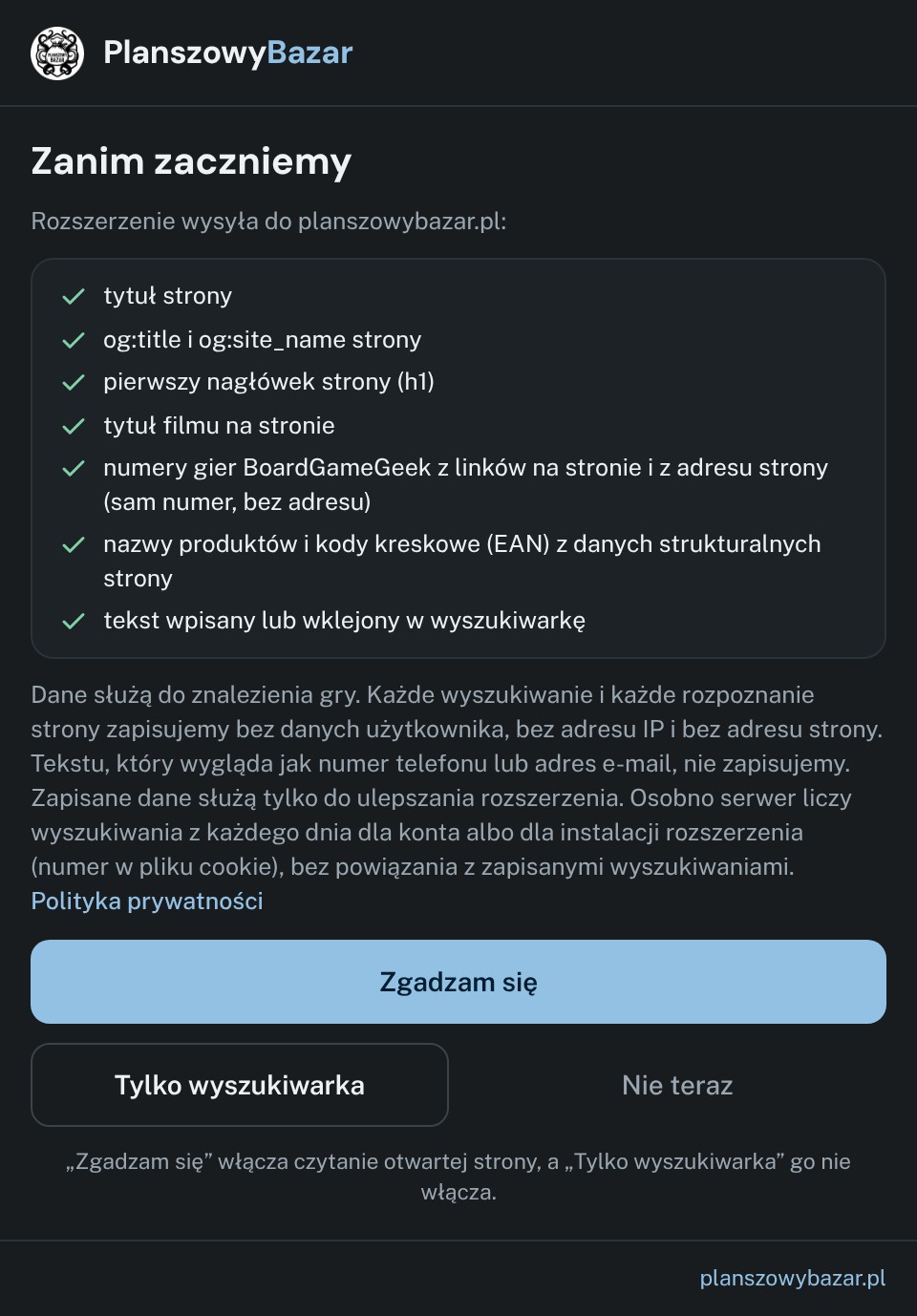
Rozszerzenie pokazuje listę wysyłanych danych. Nie wysyła nic, dopóki nie klikniesz „Zgadzam się” albo „Tylko wyszukiwarka”.
Ustawienia
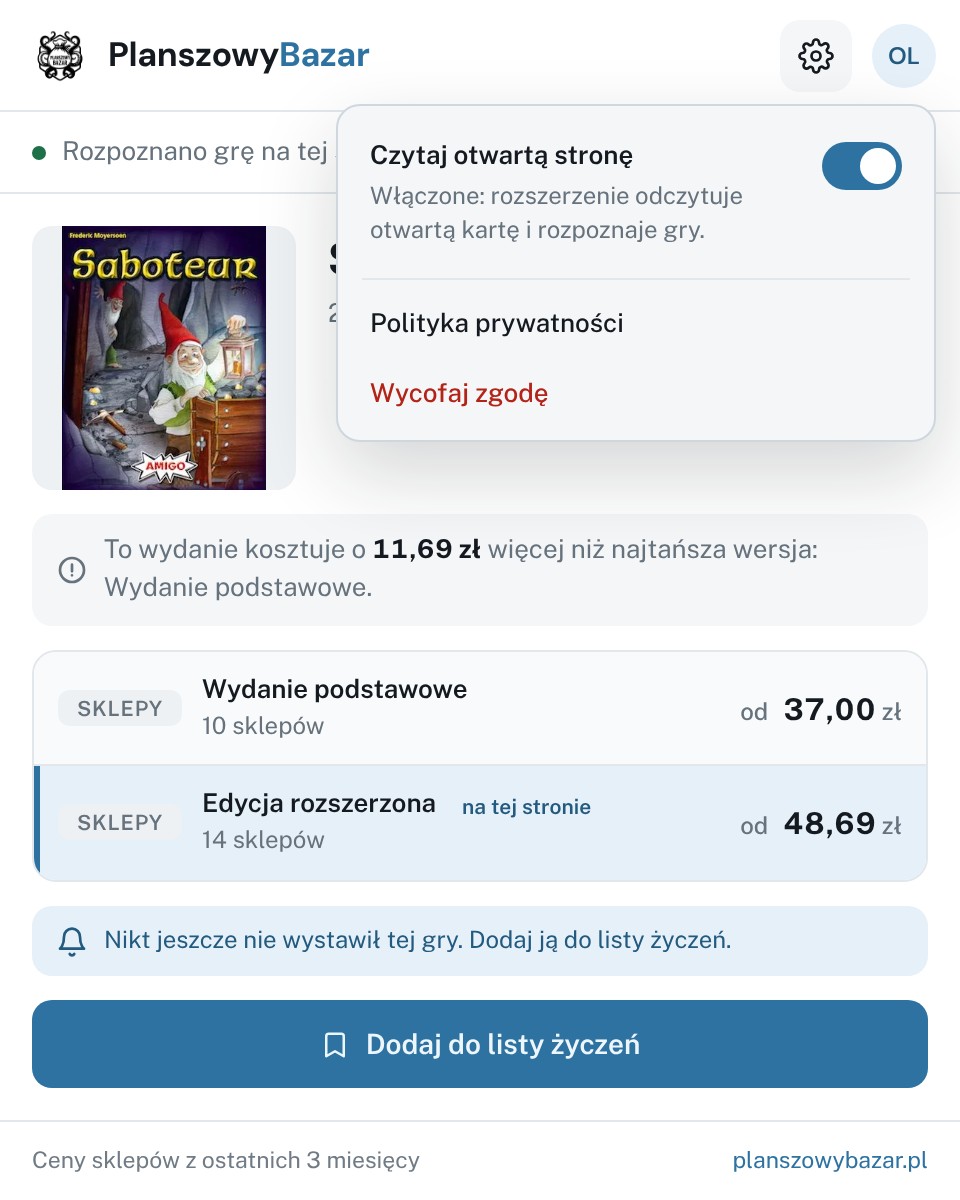
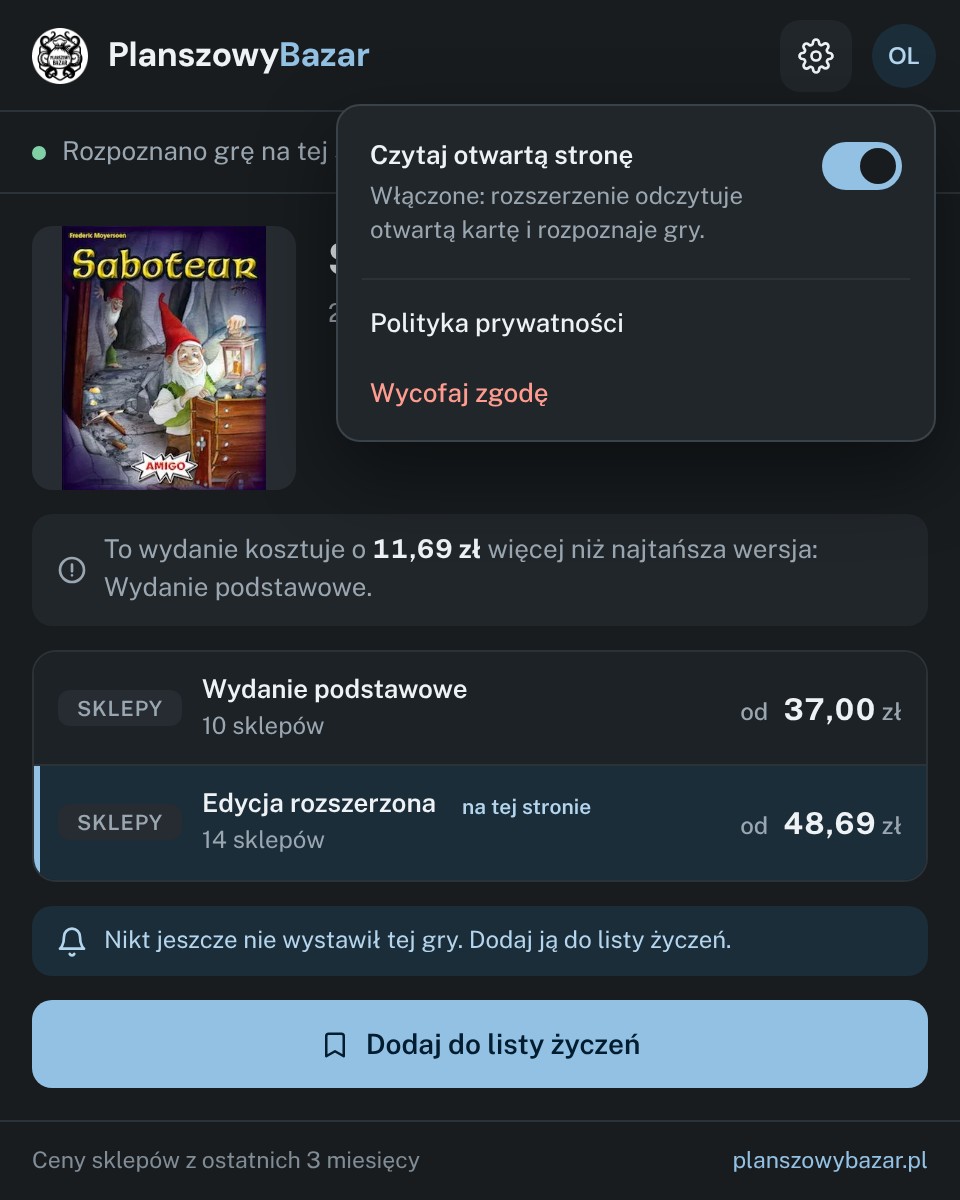
Kliknij zębatkę. Przełącznik „Czytaj otwartą stronę” wyłącza czytanie karty. „Wycofaj zgodę” zatrzymuje wysyłanie danych, a rozszerzenie przy następnym otwarciu znowu pyta o zgodę. Wycofanie zgody nie usuwa danych zapisanych wcześniej.
Pełne zasady: Polityka prywatności, punkt 11 „Rozszerzenie PlanszowyBazar”.
Najczęstsze pytania
Czy rozszerzenie jest bezpłatne?
Tak, w czasie testów beta. W przyszłości liczba wyszukiwań może mieć limit.
Czy muszę mieć konto?
Nie. Ceny widzisz bez konta. Konto jest potrzebne tylko do Listy życzeń. Rozszerzenie używa Twojego logowania z planszowybazar.pl.
Rozszerzenie nie rozpoznało gry albo pokazało inną. Co zrobić?
Kliknij „Nie ta gra?” i zacznij pisać tytuł. Pod polem zobaczysz podpowiedzi: gry i ich wersje z cenami. Kliknij jedną z nich.
Dlaczego jedna gra ma kilka cen w sklepach?
Sklepy sprzedają różne wersje tej samej gry, na przykład wydanie podstawowe i edycję rozszerzoną. Każda wersja ma swoją cenę. Gdy otworzysz stronę konkretnej wersji, okienko ją oznaczy i powie, czy inna wersja jest tańsza.
Skąd są ceny sklepów?
Zbieramy ceny z polskich sklepów z grami. Okienko pokazuje ceny z ostatnich 3 miesięcy. Kliknij wersję gry, aby zobaczyć 5 najtańszych sklepów. „Wszystkie sklepy” otwiera stronę z cenami w każdym sklepie.
Czy mogę sprawdzić ogłoszenie z Facebooka?
Tak. Skopiuj tekst ogłoszenia i wklej go w wyszukiwarkę rozszerzenia. Zobaczysz listę gier z cenami. Wynik jest najlepszy, gdy każda gra jest w osobnej linii.
Jak wyłączyć czytanie stron?
Kliknij zębatkę w okienku i wyłącz „Czytaj otwartą stronę”. Możesz też wybrać „Tylko wyszukiwarka” przy pierwszym otwarciu.
Dlaczego na niektórych stronach działa tylko wyszukiwarka?
Chrome nie pozwala rozszerzeniom czytać niektórych stron, na przykład ustawień Chrome. Na takiej stronie wpisz tytuł gry w wyszukiwarkę.
Czy działa w innych przeglądarkach i na telefonie?
Teraz tylko w Chrome na komputerze.
Masz inny problem? Napisz na [email protected]. Podaj nazwę gry i nazwę serwisu.